ラベル PCネタ の投稿を表示しています。 すべての投稿を表示

2012年5月4日金曜日

PCキャスター自作


書斎引越し後、パソコン本体を棚と壁の間の隙間に設置するようにしました。
おかげで、机下の足元がすっきりし、パソコンの排気(夏場だと熱風というべき)に悩まされる心配がなくなりました。
ところが残念なことに、メンテナンスの度にパソコンを引っ張り出す手間が増えてしまいました。

パソコン本体の底には滑り止めのゴムが付いており、これといった持つところも有りません。
引っ張り出すだけとは言え、これが結構面倒なんです。

そこで、パソコン本体をキャスターに乗せることにしました。

そういう専用の製品もあるのですが、無駄に幅を要す(PC本体200mmに対し、350mm以上必要)上に、キャスターに乗せたままだと肝心のケース側面の蓋が開かない構造になってます。
それではキャスターに乗せる意味がありません。
専用の製品例

私は、キャスターに乗せたままパソコンを引っ張り出し、パソコン本体側面のふたを開いてメンテナンスしたいのです。

仕方なく、自作の道を選びました。

材料は以下のとおり。
材料の図

【材料】合計808円
 ・キャスター30mm 4個(100均で105円×2パック)
 ・ねじ4×16mm 16本(ホームセンターで100円×1袋(18本入り))
 ・パイン合板200×600×18mm(ホームセンターで498円)

あとは適当に目分量でキャスターをねじ止め。
パイン材なので、簡単に取り付けでき、板が割れるようなこともありません。
作業自体は超簡単なので、10分ほど。
キャスターを付けた図

で、あとはパソコンに乗せるだけ。
PCの横に置いてみた図

ぴったり!
ですが、色がなんなので、明日ダークオーク色のニスでも塗るかなぁ。
ぴったりでござるの図

成功のポイントを以下に整理します。

【ポイント】
 ・合板にはパイン材のような柔らかめの素材を選ぶ。(板が割れずに済む)
 ・合板の厚みは18mm以上のものを選ぶ。(これより薄いとねじ止めできません)
 ・ねじの長さは16mm。(合板が18mm以上なら、突き抜けることもありません)
 ・ねじの太さは4mm以上。(これ以上細いと、キャスターの穴より小さいかも)

2012年5月3日木曜日

激安Windows7 Ultimate購入


発端はクレジットカードの優待サービスだったと思うのですが、最近Gmarketというネットショップをチェックするようになりました。
扱っている品物がバッタもの臭いのですが、とにかく激安なのが特徴。
念のためWikiでチェックしてみると、韓国でシェアNo.1の通販サイトということらしく、云わば韓国版楽天といったところでしょうか。
何か掘り出し物がないか、暇なときにプラプラしてます。

で、見つけたのが激安のWindows7。
しかも、最上位グレードのUltimateなのに送料無料で4860円。

これまでXp 32bitを使い続けてきましたが、メモリを3GB程度しか認識しない(大物のデータファイルを扱ったり、ヴァーチャルマシンを本格的に使うと重くて駄目)のが、ネックになってきました。
いずれサポートも終わるので、この値段ならいいかと、思い切って購入してみました。

注文すると、発送元は上海。
国際書留で約10日間で到着。
最近は、中国からの郵便物の配送状況を日本の郵便局のWEBサービスで確認できるようになっていて、時代の変化を感じます。

到着してまず気付いた点は、箱がぼこぼこ。
中国国家郵政局のクォリティの低さというか、日本の配送業の優秀さを改めて認識すべきなんでしょうね。

幸い中身は無事です。

ちゃんと本物を示すホログラム入りタグも貼ってあるし。
DVDにもちゃんとMicrosoftのホログラムが入ってる。
Ultimateなので、32bit版と64bit版両方のDVDが入っているので2枚組。
(写真のDVDの下にもう一枚入ってます。)

ただし、一点だけ怪しい点が・・・。
プロダクトキーのシールだけはホログラムが入ってません。
ここでちょっと心配になってきました。

然もありなん。
それはともかく、先に進むことにします。

今回は、使えるメモリ容量を増やすことが最大の目的なので、64bit版をインストールします。

まずはインストールDVDをウイルスチェック、問題無し。
インストールも問題無し。
Microsoftによるライセンス認証も問題無し。
Microsoft Security Essentialインストールも問題無し。
WindowsUpdateも問題なく完了。
さらに今日SP1になりました。

もうここまでできたら、これ以上疑う必要はないでしょう。

ちなみに、Windows7 Ultimateを普通に買うと、通常のパッケージで3万5千円くらい、アップグレード版で2万4千円くらい、DSP版(パーツの付属品扱い)で2万円くらい。
ということで、かなりお得感のある買い物でした。

2011年11月6日日曜日

書斎の引越し その1 LAN配線

これまで書斎を2階に置いていたのですが、1階に引っ越すことにしました。
理由は、以下のとおり環境的に1階の方が優れていることからです。

・本が増えてきて2階に置くには重くなってきた
・1階のほうが窓も多く夏場の換気が良い
・冬は朝夕に日光がよく入るので、意外に暖かい など

で、今回はその1階の部屋にLANを引きます。

既に電話線は引いていて、屋内で集中配線しているので工事は簡単です。

既設電話線を引き抜いて、代わりにLANケーブルを通します。


LANケーブルは、壁から15cm程度出した状態でペンチで切り、電工ナイフで被覆を剥いて、5cm程度心線を出します。


あとは、コネクターに書いてある色(Aと書いてあるほう)に合わせて、心線を咬ませます。

その際、キャップが心線押し込み用の工具としても使えるように作られてて便利。


キャップを閉めて、余分な心線をニッパで切り落とします。

コンセントを元に戻せば、はい完成。


超簡単です。
事前の要領確認等入れても、45分程度あれば簡単にできました。


【使用部材】
どちらもAmazonで格安に購入できました。
LANコンセントについては、以前海外製の安物を使用したことがありますが、どの色の心線をどこに繋げば良いのかが分かりづらく接続作業も面倒だったのですが、今回使用したPanasonic製のものは物凄く良くできていて簡単でした。
  1. LANケーブル
    ELECOM イーサネットLANケーブル(灰)20m LD-CT/LG20
    845円
  2. LANコンセント
    パナソニック電工配線器具(Panasonic) 情報CAT6モジュラージャック(埋込型) NR3170W
    1400円

2011年10月16日日曜日

iCloudが設定確認できない

iOS5に更新後2日間ほど、我家のiPhoneとiPadのiCloud設定画面は「このAppleIDのメールアドレスは確認できません」と表示され、iCloudはまったく使えませんでした
当初はiOS5に更新した人が多すぎてメール配信が遅れているのかと思ってましたが、色々試してようやく原因がわかりました。
どうやら、このAppleIDのメールアドレスにMail Forwording(メール転送)を使っていると、上述の確認メールは送信されないようです。

どういうことかと言うと、人に私のメルアドを教え易いようにするため、私は非常に分かりやすいメルアド(私の名前そのままで、プロバイダの会社名すら入ってないシンプルなもの)にしてます。
要するに、私は私の名前そのままのドメイン名を所有していて、そこにメールを送ってもらえば私にメールが届くようにしています。
その仕組みで受信しようと思うと、通常は自分自身でドメインネームサーバ(DNS)とメールサーバを構築して24時間体制で運用する必要が生じます。
が、当然そんなことは時間的にもコスト的にもやってられないので、ドメインネームサーバとメールサーバの運営をそれぞれ委託してます。
その際、コストを安く押さえるため、超安価なドメインネームサーバ(VALUE-DOMAIN.COM)にMail Forwording設定を組み込んで、無料のメールサーバ(有体に言うとGMAIL)に転送しているわけです。

で、そのMail Forwording(メール転送)を使用していると、AppleIDのメールアドレス確認メールは届かないよう設定されているようなのです。
セキュリティ確保の都合上、わからなくはない処置ですが、はまっている人多いんじゃないでしょうか?


対策は以下のとおり
  1. AppleIDのメルアドをGMAILやYahoo!メール等のアドレスに変更する。
    この操作のアドレスが非常に辿りにくいわけですが、ここです。
    https://appleid.apple.com/cgi-bin/WebObjects/MyAppleId.woa/
  2. AppleIDの確認メールをiCloud設定したい端末で受信する。
  3. 上記2.のメールの「今すぐ確認>」をクリックする。

以上でiCloudが使えるようになります。

2011年9月24日土曜日

AirMac Express購入

これまで、自宅のWiFi環境用にPLANEX製WiFiルータMZK-MF300Nを使用してきましたが、どうも調子が悪い。
普通にiPhone4やiPadからInternetアクセスや、毎朝無料の産経新聞をダウンロードしていると、月に1度程度の頻度でWiFiアクセスできなくなります。
MZK-MF300Nを再起動すれば復帰するのですが・・・、なんとも面倒くさい。

また、最近はDLNAサーバに溜めた音楽をiPadで再生し、AirPlay経由AppleTVでアンプに流し込む音楽視聴環境にしてますが、この利用形態だとWiFiの伝送量が激増するせいか、1~2時間も聞いていると必ずMZK-MF300Nがフリーズします。
どうやらMZK-MF300Nの電源を入れたままでWiFi伝送量が一定量に達すると、MZK-MF300Nはフリーズするようです。

このままでは精神衛生上好ましくないので、新たにApple製WiFiルータであるAirMac Express[MB321J/A]を購入し、MZK-MF300Nをこれに換えてみました。


Appleの製品というのは、Apple製品ですべて統一するか、標準的な環境にしておけば特別な設定は不要というのがコンセプトのようです。
しかし、AirMac Expressが想定している標準的な環境は、家にルータが無くてInternetプロバイダからの入力を直接AirMac Expressし、家庭内はすべてWiFiでアクセスするというもの。
その標準的な環境以外の設定方法は添付マニュアルにも書いてないので、素人さんは行き詰る可能性大です。

今どき、たいていの家庭にブロードバンドルータくらいは導入しているだろうから、 殆どの家庭でマニュアルに書かれてない設定を試すはめになります。

ということで、多少なり参考になる方も居られると思われるので、我家の設定を以下にまとめます。
ちなみに我家のネットワーク環境は、Internetプロバイダからブロードバンドルータで複数のPCに接続し、それと並行してAirMac Expressを接続してiPhoneやiPadに分配する形式です。
また、IPアドレスを固定で割り振っています。

【設定の肝】
固定IPアドレスで使用する場合の問題点は以下のとおり。
設定はこれらをクリアしながら進める必要があります。

  1. 設定するための端末のIPアドレスをAirMac Expressの初期設定IPアドレスのセグメントに一旦合わせてやる必要がある。
  2. AirMac ExpressをブロードバンドルータのLANポートに接続すると、AirMacユーティリティの設定画面を開くことができない。

【設定方法】
(1)PCのIPアドレスを確認し、メモしておく。
(2)設定を行うPCにAirMacユーティリティをインストール。
(3)上記PCのLANケーブルを引き抜いて、AirMac Expressに直結する。(初期状態のAirMac Expressはまったくセキュリティ設定されてないので、こうしないと家庭内LANをご近所に大公開することになります)
(4)AirMac Expressの電源を入れる。
(5)AirMacユーティリティを実行する。
(6)AirMacユーティリティでAirMac ExpressのIPアドレスを確認し、PCのIPアドレスの上位3桁をAirMac Expressのそれに合わせる。下一桁は任意の数字。(写真の場合、PCのアドレスを169.254.96.10とかにする。)
 (7)再度、AirMacユーティリティでAirMac Expressに接続し、インターネット接続設定を設定する。
接続方法:Ethernet
接続共有:切(ブリッジモード)
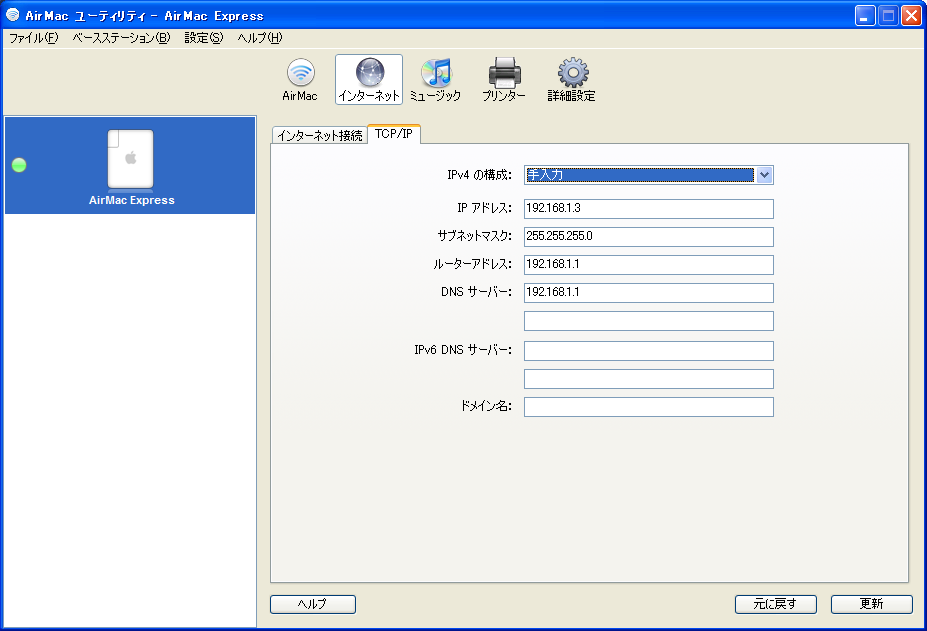
 (8)更にTCP/IP接続設定を設定する。
IPv4の構成:手入力
以下、通常ネットワーク設定なので割愛(写真を参考に、家で決めてる設定に合わせてください)
 (9)ワイヤレス設定を設定する。
ワイヤレスのモード:ワイヤレスネットワークを作成
以下、通常のWiFi設定なので割愛(写真を参考に、家で決めてる設定に合わせてください)
(10)PCのIPアドレスを元に戻す。

なお、AirMac Express[MB321J/A]の消費電力や、デジタル音声出力についても調べたので掲載しておきます。
空中線電力については、木造2階建ての我家では、10%出力ですべての部屋で使用可能でした。

【消費電力】
標準設定時 5W
空中線電力10%設定時 3W
【光SPDIF出力フォーマット】
44.1kHz 直線PCM STEREO

2011年7月10日日曜日

iPadのワイヤレスキーボードとソフトウェアキーボードを都合よく使い分ける

私は、iPadにApple標準のワイヤレスキーボードをペアリングして使ってます。

ワイヤレスキーボードから文字を入力する分には、この上なく便利なんですが、たまたまiPadを持って他の部屋へ移動して使っているときに文字入力を求められたりすると、ソフトウェアキーボードが表示されないので困ったことになります。

仕方なくワイヤレスキーボードのある部屋まで移動したり、iPadの設定画面を開いてBluetoothのOn/Offを切り替えたり。
このBluetoothのOn/Offが簡単に出来れば別に構わないのですが、この設定がなんとも面倒。

そこでBluetoothのOn/Offだけが一発で出来るアプリが無いかと探してみましたが、Apple側がそのようなアプリを拒否しているらしく、まったく見つかりません。

色々考えた結果、以下の方法にたどり着きました。

  • 対策
    普段からソフトウェアキーボードを表示したままでワイヤレスキーボードを使う。
  • 方法
    文字入力画面中にワイヤレスキーボードのEjectボタンを押し、ソフトウェアキーボードを表示したままで利用する。
  • 結果
    ワイヤレスキーボードが手近に無くても、ソフトウェアキーボードが使用できる。
  • 欠点
    ワイヤレスキーボードが使用できる状況でも、画面の1/3ほどをソフトウェアキーボードが占めているので、邪魔と言えば邪魔。私の場合は、iPadで長文を書く機会が少ないので、然程問題ありません。

ワイヤレスキーボード使用中にソフトウェアキーボードを開いている図

2011年7月9日土曜日

iPhoneに英単語辞書をインストールする

ここしばらく会社で英会話教室を受講していて、英単語辞書がないと何かと苦労する。
そこで、いつも手近にあるiPhoneに辞書をインストールすることにした。

話が前後するが、これが出来上がりの図

幸い、自宅に研究社の新英和・和英中辞典のEPWING辞書CDがあるので、これを利用する。(有償のものより内容が若干プアですが、ネット上には無料の辞書・百科事典もたくさんあります。)

まずはEPWING辞書辞書リーダをインストールする。
ググってみるとEBPocketというアプリが良いらしい。
まあ、辞書リーダに機能的な大差はないだろうし、そもそも無料だから、そこはあっさりネットの情報を信用してインストールする。

次に、EPWING辞書データをインストールする。
とりあえず、iPhoneで辞書というHPを参考にさせてもらい、インストールしようとするが、上手くいかない。

まず、ftpによる転送を試すが、Firefox、ffftp共に接続できない。
当然、IPアドレス、ポート番号、userはanonymousだが、ぜんぜん駄目。
ファイアウォールも解除しているが駄目。

以前からスマートフォン側をサーバにしたファイル転送でまともに上手く行った試しがないので、早々に断念。

同じくiPhoneで辞書HPを参考に、diskaidというツールでEPWING辞書の転送を試みる。
しかし、これも上手く行かない。
iPhoneで辞書のHPに書かれているとおり、Photosの中に「iDic」フォルダを作成し、その下に任意の辞書名フォルダを作成し、その下にEPWING辞書のデータ構造(新英和・和英中辞典の場合)「EJ7_5」以下、「DATA」「GAIJI」フォルダを含む中身丸ごと転送してみたが、EBPocketはそれを認識しなかった。


色々試した結果、iPhoneで辞書HPに記述されているフォルダ構成は間違いであることが分かった。
正解のフォルダ構成は、Photosの中に「EBPocket」フォルダを作成し、その下にEPWING辞書のデータ構造(新英和・和英中辞典の場合)「EJ7_5」以下、「DATA」「GAIJI」フォルダを含む中身丸ごと転送する。更に、「EBPocket」フォルダ直下にEPWING辞書データのCATALOGSファイルも転送する。
これで動作するようになった。
以上、具体的なフォルダイメージを以下に示す。

EBPocketフォルダのファイル構成

EJ7_5フォルダのフォルダ構成

NAS

iPad中心の音楽聴取環境 からの続き


テレビ東京系列のWBSによると、巷の最先端はスマートフォンでNASにアクセスしてコンテンツを楽しむことらしい。
LinkStationはそのNASそのものなので、上述の環境はおおよそWBSで紹介していたものとほぼ同じ仕組みである。
ただし、WBSで紹介していたのと徹底的に違うのは、WBSでは外部環境においたスマートフォンから自宅のNASにアクセスしていたということ。
これはすごい!

当然LinkStationでも同じことが簡単にできるのだが、私はやってない。
なぜなら、NASを外部環境に晒すというのは、セキュリティ管理の側面から言えば、恐ろしくリスクの高い行為だからだ。
NASを駆動しているOSなんて、大したセキュリティ機能を搭載してない。
しかもそのOSを乗せるファームウェアは出来るだけ更新しないことが推奨されている。
要するに、脆弱な古いOS上に大事な個人情報を乗せ、広大で危険に満ちたインターネットの世界に大公開しているのである。
悪意を持ったハッカーから見れば、いいカモ。

番組を見ながら、「そんな恐ろしいことよくやるなぁ」、と関心することしきりなのでした。

2011年7月3日日曜日

iPad中心の音楽聴取環境

DLNAサーバ導入 からの続き


先日のブログで書いたDLNAサーバの構築で、iPad中心の音楽環境が完成しました。
構成は以下のとおり。

ソース:DLNAサーバ(LinkStation LS-AVL/A) ⇒ 音楽ファイルをHDDに保存している。
↓WiFi(DLNAプロトコル)
プレイヤ:iPad(アプリ:media:connect) ⇒ DLNAサーバに保存されているメディアファイルを再生
↓WiFi(AirPlayプロトコル)
レシーバ:AppleTV ⇒ AirPlayプロトコルの音声データをPCMに変換
↓光SPDIF(PCM)
アンプ:AVアンプ(DENON AVC-4320) ⇒ D/A変換および音声信号の増幅
↓スピーカケーブル(アナログ音声)
スピーカ:2CHスピーカ(B&W CM7)


この環境を構築するに当たっての課題と結果は以下のとおり。

【DLNAプレイヤの選定】
 iPad上で動作するDLNAプレイヤの定番はMedia Link Playerですが、Apple Losslessフォーマットを再生できないという致命的な問題があるので、私はこれを使いませんでした。
色々探した結果、私はmedia:connectというアプリを採用しました。
ちょっとマイナーなプレイヤですが、Apple Losslessを再生できますし、使用していてこれといった支障は生じてません。
出力をAirPlayに切り替えることもできます。
無料版で十分使えます。


【AppleTVのPCM出力フォーマット】
AppleStoreの店員に聞いてもさっぱり答えの得られなかったAppleTVの音声出力ですが、我家の測定器で出力を調べた結果、16bit直線PCM48kHzでした。
CD並みの音声を聞くなら十分な性能です。
実際に再生される音声を聞いて、十分に満足できる音質です。

【消費電力】
エコワットで測定しました。
結果は以下のとおり。
  • AppleTV 待機電力実測値0W 消費電力実測値1W
  • LinkStation 待機電力実測値3W 消費電力実測値9W
AppleTVの省電力が際立ってます。
対して、LinkStationの消費電力は電源を切っていても結構電力を消費してます。
ネットワークからも何も受け付けないし、いったい何に消費しているのやら。
ただ、近い将来、テレビをレグザに変える予定なので、その際にはこのLinkStationはHDDレコーダとしても兼用するつもりです。
そうなると、LinkStationはずっと稼動状態で運用することになるので、待機電力は関係なくなり、今使っているDVDレコーダの待機電力(実測値1W)と消費電力(実測値35W)による実質使用電力平均をそこから差し引いて考えられるので、この兼用で使えるというのが生きてくることになります。

    この環境を構築して、かなり音楽を楽しむ手間が減りました。
    これからは気軽に音楽を楽しめそうです。

    なお、この環境を構築しようとした矢先にiCloudが発表され、大いに悩みました。
    環境構築に時間を要した理由の大半はそこにあるかも。

    しかしよく調べてみると、iCloudによる音楽共有には無料版と有料版があります。
    当初、5GB以内ならiCloudで共有できるのでは?って淡い期待を抱いたものですが、残念ながら無料で利用できるのはiTunesStoreで購入したコンテンツのみ。
    私が所有するCDコンテンツはiTunesMatchという有料サービス(年間2000円程度)で、しかも現時点では米国向けにしか提供される予定はありません。
    現時点でiTunesMatchに期待するのは、私にはオッズのでかい賭け事に見えます。

    NAS へ続く

    2011年6月22日水曜日

    DLNAサーバ導入

    今更の感はあるが、DLNAサーバを導入した。

    機種は、BUFFALO製NASであるLinkStation LS-AVL/A。
    この機種、パッケージにはDLNAサーバ機能を搭載していることが一切書かれてないが、ネット上で確認するとDLNA機能が搭載されている。
    http://buffalo.jp/products/catalog/storage/ls-avl_a/

    今回実際に購入して試してみた結果、きちんとDLNAサーバとして機能することを確認できた。

    なお、全体を通して、機能/性能面での不満は無いが、設定操作で一点だけ問題が生じた。
    色々試し、ようやくその対策を見出すことができた。
    どうもこの原因と対策はネット上に公開されてないようなので、その問題と対策を以下にまとめておくことにする。


    【問題】メディアサーバ設定画面が開かない
    DLNAサーバを設定するには、"その他>メディアサーバ"画面を開かなければならないのだが、どうしても同画面が開かない。
    タイトル部にはメディアサーバ設定画面であると表示されるが、その下に表示される設定項目は"webアクセス"設定画面であり、メディアサーバの設定ができない。

    【原因】Firefox4.01のJavaScript処理にバグがある
    DTCP-IP機能アップデートをしないままメディアサーバ設定画面を開くと、"DTCP-IP機能アップデート"を実行するよう即すポップアップ表示がJavaScriptで表示されるのだが、Firefox4.01ではこのJavaScriptが上手く処理されず、"webアクセス"設定画面が表示されてしまうようだ。

    【対策】Firefox以外のブラウザを使い、"DTCP-IP機能アップデート"を実行する
    私の場合は iPadのSafariでメディアサーバ設定画面を開き、"DTCP-IP機能アップデート"を実行した。
    一度 "DTCP-IP機能アップデート"を実施しておけば、"DTCP-IP機能アップデート"を実行するよう即すポップアップ表示が表示されることはないので、その後はFirefox4.01でもメディアサーバ設定画面を表示し、自由に設定変更できるようになる。

    iPad中心の音楽聴取環境へ続く

    2011年5月27日金曜日

    MacCollection

    今日は、会社からの帰りにMacCollection Kobeによってきました。

    自宅のオーディオソースを以下のような構成にしようと思っているのですが、いくらネットを探してもAirPlayの仕様が分からないので、店で聞いてみようと思ったのです。

    [考えているオーディオソース]
    DLNAサーバ
    ↓ 1000BASE-T DLNA
    SW-HUB
    ↓ 100BASE-T DLNA
    WiFi AP
    ↓ WiFi DLNA
    iPad
    ↓ WiFi AirPlay
    WiFi AP
    ↓ 100BASE-T AirPlay
    SW-HUB
    ↓ 100BASE-T AirPlay (ここのフォーマットが分からない!)
    AppleTV
    ↓ 光SPDIF (ここのフォーマットが分からない!)
    AMP

    SPEAKER

    を新規購入要


    で、店員を捕まえて、上記のフォーマットを聞いてみたところ、「一切発表されてないので、わかりません。」とのこと。
    がっくし。

    じゃ、実際のところ音質はどうなの?って聞いてみたところ、「今つないでるように、薄型テレビで映画を試聴する程度なら支障ありません。ただし、本格的なオーディオに繋いでクラシックを聞くと、多少物足りないかもしれません。」とのこと。
    これで少しは役に立つ情報が聞けた。

    少なくとも、44.1KHz16bit直線PCMよりは劣るらしい
    結局、利便性と音質を合わせて考えると、今の構成がベストなのかなぁ。

    逆に、今の構成の何が気に入らないかというと、PC起動の待ち時間が長いのと、iTunesを立ち上げるためにWindowsにログオンする手間がかかること。
    大したことは無い気もするが、毎度この手間を取らされることを考えると、音楽を聞こうと思う度に面倒に思ってしまう。

    iTunesが、WindowsServerかLinux上でバックグラウンドで動作してくれれば、一挙解決なんだけど…。

    2011年5月3日火曜日

    VirtualBoxでUbuntuを使っているときのファイル共有

    書斎のPCでは、Windows上に仮想PC(VirtualBox)を乗せ、その上でUbuntuというLinuxベースのディストリビューションを実行してます。

    その環境で、WindowsホストとUbuntu間で久々にファイル共有を使おうと思いましたが、その方法をすっかり忘れてしまってました。
    私が昔書いたブログに

    あと、VirtualBoxのファイル共有を設定。
    共有フォルダ名は"tempNet"とした。
    Ubuntu側のマウントディレクトリとして、/home/personal/shareディレクトリを作成。
    権限の問題が後々出てくるのが面倒なので、このディレクトリは/home下に置いている。
    Windowsとのファイル共有の為のVirtualBoxのマウントコマンドがわかったので、Ubuntuの起動シェル(/etc/rc.local)に以下のマウントコマンドを埋め込んだ。

    mount.vboxsf tempNet /home/personal/share

    exit 0

    以上でVirtualBoxへの移行で必要な情報終わり。
    あとの設定は必要に応じ実施。

    というのを残してたので、同コマンドを実行してみたけど駄目。
    どうやらVirtualBoxのバージョンアップで環境が変わってしまっているらしい。

    そこで、VirtualBoxのマニュアル(英語版しかない)を読み直しました。
    その時点ではたと気がつきました。
    新バージョンになって常時共有が可能になったのでそっちに切り替えたことを。

    ということで、VirtualBox側の設定で常時共有にしておけば、/mediaディレクトリ下に勝手に共有フォルダが出来ているのでした。
    簡単になったのに、返って手間がかかってしまった。

    2011年3月19日土曜日

    iTunesのせいでCドライブが満杯になる

    Cドライブが満杯になりました。
    20GBでパーティションを切ってますが、音楽データ等大きなデータはCドライブ以外のドライブに置いているので、そう簡単には満杯にならないはずです。
    何がそんなに容量を喰っているのか確認してみると、以下のフォルダが10GB以上喰ってました。

    【容量を喰っていたフォルダ】
    C:\Documents and Settings\(ユーザ名)\Application Data\Apple Computer\MobileSync

    iTunesが自動的に採取するiPhone4とiPadのバックアップがCドライブに置かれていたのでした。

    このフォルダを移動する方法をググってみると、「Shiftキーを押しながらiTunesを起動すると変更できる」とか、非常に魅力的なのが見つかりますが、試しにやってみると全然だめ。
    そんな設定画面は出てきません。
    どうやら最新版のiTunes10.1.1.4ではできない方法みたいです。

    そこで、バインド(シンボリックリンク)を試してみました。
    この機能は、ファイルの実体は別のところ(Dドライブとか)に置いておいて、あたかもCドライブに存在してるみたいに参照させる設定です。

    手順は簡単。

    (1)iTunesを起動していたら閉じる。
    (2)Windows Server 2003 Resource Kit Tools をダウンロード。
    (3)上記(3)を実行してインストール。
    (4)iTunesのデータフォルダを移動する。(移動先フォルダは仮称)
    C:\Documents and Settings\(ユーザ名)\Application Data\Apple Computer

    D:\Apple Computer
    (5)DOSプロンプトで以下を実行
    linkd "C:\Documents and Settings\(ユーザ名)\Application Data\Apple Computer" "D:\Apple Computer"
    (6)成功すると以下のメッセージが表示される。
    link created at:C:\Documents and Settings\(ユーザ名)\Application Data\Apple Computer
    (7)iTunesを起動

    これでDドライブに置いているデータが、iTunesにはいつものCドライブに置かれているように見えるようになり、Cドライブの容量は十分に確保されました。
    ちなみに、当初上述のDドライブのフォルダ名に日本語を使っていたのですが、そのときはバインド(linkd)に失敗しました。
    linkdは、アルファベットのみのフォルダ名しかサポートしていないようです。

    2011年2月19日土曜日

    出張 高額なパケット通信料にギク!

    今週は出張に行ってました。
    いつも北陸へ行くと思うのですが、とにかく食事の量が多いのです。
    写真中の瓶ビールは写真では小瓶に見えますが、これは大瓶です。
    要は、一つ一つのおかずのガタイがでかいのです。
    いつも家で食べてる晩御飯だと、このおかず2皿くらいなので、おかずだけで倍以上ある計算になります。
    しかもどれも旨い。

    これだけのおかずをこなす為には、大瓶ビールを1本で流し込んでも足りず、さらにご飯を2杯喰ってちょうどいい感じ。
    これを毎日続けるので、まさにメタボ一直線です。


    で、その出張中、iPhone4の3Gでいつも購読している産経新聞をダウンロードしてみました。
    どれくらいパケット代が必要かをいつかは確認しておきたかったという興味本位な理由と、今後も利用するだろうから出張手当という臨時収入もあるこの時にやっておこうというわけです。
    結果、産経新聞朝刊1部ダウンロードで、26,772円という結果になりました。
    たかだが新聞を一部読むために、このパケット代は尋常じゃありません。
    この金額を見たときは、一瞬くらくら来ました。

    ただし、契約形態は「パケットし放題forスマートフォン」という請求額の上限付きのものにしているので、請求額は上限の5,700円ということになります。

    初日、このような形で上限に達したので、その後はもう吹っ切れて毎日産経新聞を3Gでダウンロードしたり、インターネットアクセスしたりと、使いたい放題にできたのでした。

    この通信料金の計算の期間は、毎月11日~翌月10日。
    今日が19日なので、当分はパケット使い放題で楽しめます。
    が、普段の都市生活ではWiFi環境が充実しているので、出張から帰ってきてしまうと無用の長物になりそうです。

    2011年2月13日日曜日

    詐欺メールらしきものが届く

    今朝、こんなメールが届きました。


    いかにもYahoo!プレミアムの再確認メールです。
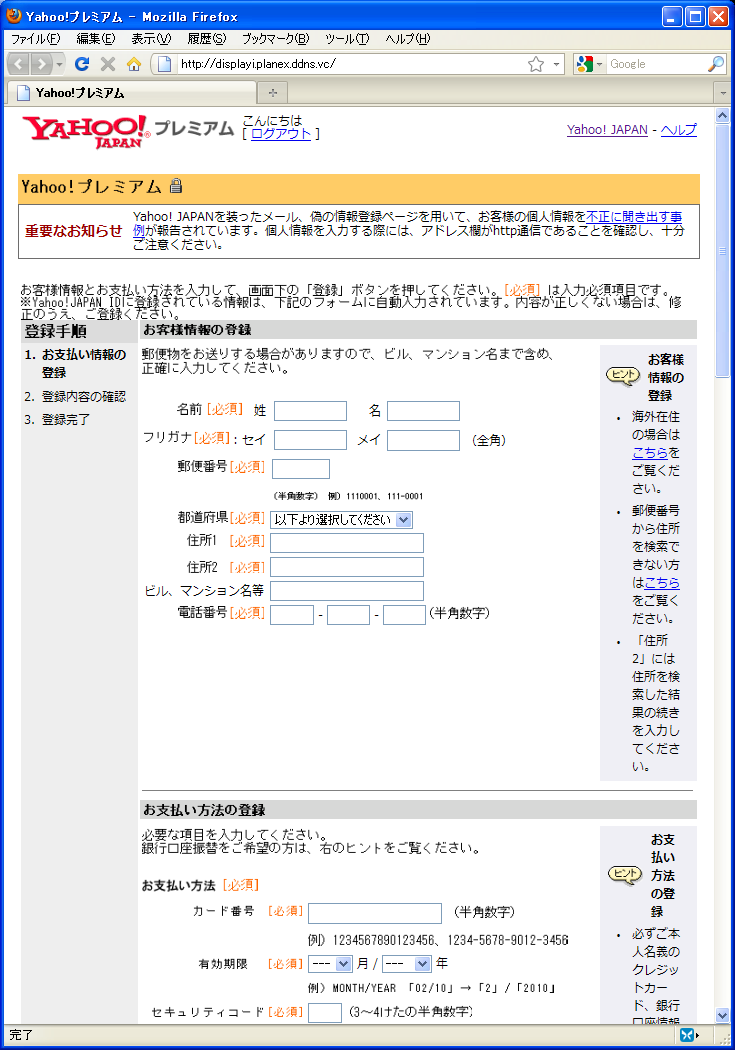
    そしてリンク先を開くと。
    これもいかにもYahoo!プレミアムな内容です。
    でも、よくブラウザのアドレスをよく見てみてください。
    Yahoo!のHPのはずなのに、へんなアドレス(ドメイン)だと思いませんか?

    ドメインがplanex.ddns.vcのYahoo!なんてありえない!

    でも、それに気づける人はどれくらいいるのか?
    この完成度だと、クレジットカード番号や有効期限等をいそいそ書き込む人の姿が目に浮かびます。

    念のため、このドメインのレジストレーションを誰が行ったのか逆引きしてみると、

    Domain ID:D179131-LRCC
    Domain Name:DDNS.VC
    Created On:10-Nov-2005 11:59:55 UTC
    Last Updated On:29-Oct-2010 01:25:54 UTC
    Expiration Date:10-Nov-2011 11:59:55 UTC
    Sponsoring Registrar:GMO Internet, Inc. (R79-LRCC)
    Status:OK
    Registrant ID:GMO289022
    Registrant Name:Katsuaki Kubota
    Registrant Organization:Planex Communications Inc.
    Registrant Street1:3-16-3 Higashi
    Registrant Street2:F-NISSAY Ebisu Bldg. 2F
    Registrant Street3:
    Registrant City:Shibuya-ku
    Registrant State/Province:Tokyo
    Registrant Postal Code:150-0011
    Registrant Country:JP
    Registrant Phone:+81.0357661300
    Registrant Phone Ext.:
    Registrant FAX:+81.0357661301
    Registrant FAX Ext.:
    Registrant Email:

    今度はplanex本社の情報になってる。
    しかもスポンサーがGMOってなんだよ!
    これも成りすましだな。これで確信した。
    だって、Yahoo!がplanexのドメインでHP開くわけ無いでしょ。
    しかもライバル会社のGMOまで参入。 (*^。^*)
    IT業界に居れば、すでにお笑いの領域なのだが、でもこの詐欺的行為にひっかかる人は多いのだろうな。

    とりあえず、Yahoo!とplanexにはツウホウしますた!


    P.S
    即日、Yahoo!から返信がありました。

    お問い合わせいただいたメールは、Yahoo! JAPANが送信したメールでは
    ございません。
    このたびの件につきましては、弊社にて確認のうえ、必要に応じて適切に
    対応いたします。
    加えて、Yahoo! JAPANのトップページ上などでフィッシングに対する注意喚起を検討いたします。

    とのこと。
    さらに、

    また、弊社では、悪質なメールへの対策として、弊社から送信されたメールに
    Yahoo! JAPANのアイコンを表示させるサービスを提供しております。
    詳細については、以下のヘルプページでご案内しておりますので、よろしければ
    ご参照ください。
    ◇メールの一覧画面で表示されるYahoo! JAPANのアイコンについて
    http://help.yahoo.co.jp/help/jp/mail/anti-spam/anti-spam-75.html

    このYahoo! JAPANのアイコンって、今まで気にしてなかったけど、なかなかいいアイデア。
    今後はこれもちゃんと見ておこう。


    P.S.2
    2月20日現在、未だplanexからの回答は無し。
    製品のアフターサービスさえまともに対応できない会社なので、想定の範囲内ですが、なんだか残念。
    こういうのが積もり積もって、会社の業績に響いてくるんだよねぇ。
    ワタミの社長と一緒で口だけ。(有言無行)
    本当に情けない会社だなぁ。